|
Onglet COMPTABILITE |

  
|
|
Onglet COMPTABILITE |
|
Introduction
L'onglet COMPTABILITE  regroupe plusieurs fonctionnalités de saisie et d'impression.
Il est rappelé qu'il est recommandé d'utiliser en priorité l'onglet SAISIE pour toutes saisies en comptabilité.
La comptabilité est assisté au maximum par le logiciel. c'est lui qui crée habituellement les écritures lors de la création de l'exercice, lors des saisies effectuées onglet SAISIE et lors de la clôture d'exercice.
Il peut arriver cependant à l'utilisateur de faire ses propres saisie en comptabilité, dans des cas bien particulier. Ces fonctions de saisies et les autres fonctions de cet onglet vous sont présentées sur cette page.
Le tableau comptable
L'ensemble des écritures passées dans la comptabilité sont visibles dans le tableau ci-dessous.

La comptabilité consistant systématiquement à débiter d'un coté pour créditer de l'autre, il est courant d'obtenir un grand nombre d'écritures.
Afin de s'affranchir de cette difficulté de visualisation, il est nécessaire d'utiliser les filtres de date et/ou de compte et journal.
Le filtre de droite:
Le filtre situé à droite du tableau permet de filtrer soit par journaux comptable, soit par numéro de compte.
Par défaut, la liste affiche les comptes en priorité. Il suffit d'utiliser l'ascenseur à droite de la liste, et de le faire défiler vers le haut pour voir apparaître les différents journaux.

Journaux comptable
Les journaux comptables servent à catalogué les écritures dans une comptabilité. Il n'y a pas besoin dans la très grande majorité des cas de modifier les journaux du logiciel. Le tableau ci-dessous détaille leur utilisation:
Journal |
Utilisation |
AC |
Journal des achats. Il est utilisé automatiquement par le logiciel lorsqu'il s'agit d'une dépense qui vient d'être engagé. |
AN |
Journal des reports d'écritures d'une année sur l'autre. Il peut être utilisé par l'utilisateur. |
AP |
Journal pour enregistrer les appels de provisions des copropriétaires. Ce journal est utilisé automatiquement par le logiciel et ne doit donc pas être utilisé manuellement par l'utilisateur non averti. |
BQx |
Toutes écritures qui apparaît sur un compte bancaire. Il est utilisé automatiquement par le logiciel lors de l'utilisation de l'onglet Saisie. |
OD |
Opérations diverses. C'est généralement ce journal qui est utilisé par l'utilisateur du logiciel lorsqu'il saisi directement dans la comptabilité. |
RP |
Journal de répartition. Il est utilisé automatiquement par le logiciel pour passer les écritures de clôture d'exercice. Il ne doit pas être utilisé par l'utilisateur. |
Ajout d'écritures
La saisie des écritures doit se faire en priorité depuis l'onglet SAISIE. Il peut cependant arriver que vous ayez besoin de faire des saisies directement en comptabilité.
Le bouton Écriture

Ce bouton permet d'ajouter une liste d'écritures qui doivent rester équilibrés. La saisie se passe en deux étapes:
1- Saisir dans la partie du haut une ou plusieurs écritures. Elles s'affichent alors dans une liste intermédiaire en bas de la fenêtre lorsque vous les validez avec le bouton  .
.
2- Lorsque vous avez fini de saisir des écritures, vous les validez en utilisant le bouton  .
.
Exemple: Passer une subvention pour travaux qui n'a pas été utilisé pendant l'exercice en avance de fonds pour travaux.
1- Saisir l'écriture qui va débiter le compte de subvention pour travaux 711200. Sélectionnez le journal d'opérations diverses OD.

2- Saisir l'écriture qui va créditer le compte d'avance pour travaux 711200. Sélectionnez également le journal d'opérations diverses OD car les journaux aussi doivent rester équilibrés.

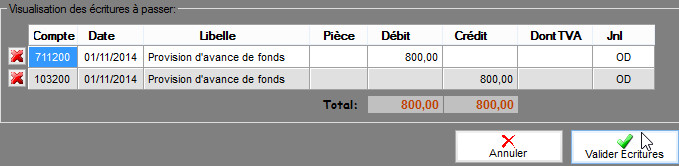
3- Vous obtenez alors en bas de fenêtre, le tableau ci-dessous. On constate que la colonne débit est bien égal à la colonne crédit. Cela permettra de conserver le journal des OD (et plus généralement la compta) équilibrée.
Cliquez sur le bouton pour ajouter ces écritures dans l'onglet COMPTABILITÉ.
Le bouton Écriture Complexe

Ce bouton permet d'ajouter une écriture qui sera répartie entre les copropriétaires. La saisie se passe également en deux étapes:
1- Saisir dans la partie du haut l'écritures et choisissez comment la répartir entre les copropriétaires. Validez avec le bouton , ce qui vous permettra de mieux visualiser comment se ferra la répartition.
2- Lorsque la visualisation des écritures vous convient, vous pouvez les valider en utilisant le bouton .
Exemple: Remboursement d'une avance pour travaux qui n'a finalement pas été utilisé en totalité.
1- Saisir l'écriture en suivant l'exemple ci-dessous. Comme indiqué, un montant positif crédite les comptes copropriétaires. Ce qui est le cas dans notre exemple.
La répartition se fait dans cet exemple avec les tantième généraux car onglet CHARGE, ligne du compte 103200, il est indiqué que ce compte est réparti en fonction des tantièmes généraux.

Validez avec le bouton .
2- La liste des écritures apparaît alors dans le bas de la fenêtre. Vous pouvez personnaliser les libellés ou les montants. On voit bien dans cet exemple que le journal des OD restera équilibré.
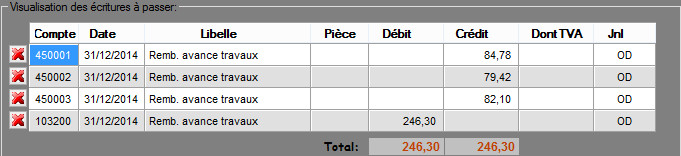
Cliquez sur le bouton pour ajouter ces écritures dans l'onglet COMPTABILITÉ.
Création d'un nouveau compte et configuration dans les autres onglets
Le bouton  permet de créer de nouveaux comptes en comptabilité. Une fois le compte crée à l'aide de ce bouton, il faut aussi indiquer au logiciel comment il doit être utilisé.
Nous allons traiter l'explication de tout ceci par un exemple.
Exemple: Création d'un compte d'eau représentant l'eau consommé dans les partie communes (Arrosage jardin, nettoyage ...)
1- Cliquez sur le bouton . Une fenêtre apparaît. Cliquez alors sur le bouton . Cela ajoute une ligne blanche au tableau. Remplissez là comme dans l'exemple ci-dessous. Enfin, cliquez sur  .
.
 (La consommation d'eau étant une dépense payable par les locataires dans le cas d'une location, on coche la case de la colonne "Locatif".
Le compte est maintenant bien ajouté en comptabilité. Il reste à le configurer correctement onglet CHARGE puis BUDGET.
2- Onglet  , colonne "Charges courantes", indiquez pour ce nouveau compte la clé des charges générales.

3- Puisque ce compte sera utilisé pour une dépense qualifié de courante, il faut voter un budget en AG puis ajouter ce budget onglet BUDGET (rappel: cet onglet ne liste que les comptes des dépenses/recettes courantes.)

Nous avons indiqué à la ligne du compte 601099 EAU COMMUNE le budget voté en assemblé de 22,00€.
Si rien n'est voté en AG, veuillez ne pas inscrire de montant à cette ligne.
Impression comptable
Le bouton  permet d'imprimer deux grands documents comptables indispensables: Le grand livre et la balance.
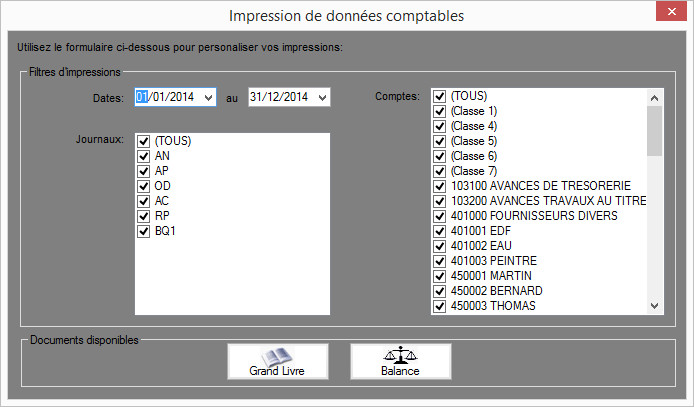
Une fenêtre apparaît. Elle permet de filtrer les écritures que vous souhaitez voir apparaître ou prises en compte dans vos impressions.
Vous pourrez par exemple imprimer seulement les écritures du journal des OD en conservant seulement "OD" de cocher sur la partie gauche puis en cliquant sur le bouton 
Autre exemple imprimez seulement les écritures du compte d'un copropriétaire, en conservant seulement "450001 MARTIN" de cocher sur la partie droite puis en cliquant sur le bouton
Dernier exemple, vous pouvez imprimer la balance des comptes de la classe 4, en conservant seulement "(Classe 4)" de cocher sur la partie droite puis en cliquant sur le bouton 
Importation depuis un tableau
Le bouton  permet d'importer des écritures vers l'onglet SAISIE et par conséquence créer des écritures en comptabilité.
Le but de cette fonction est de minimiser le temps consacré à la saisie d'écritures. Pour cela le logiciel prend en entrée des relevés de comptes bancaires obtenus par copier coller des tableaux de votre banque en ligne et de façon plus générale, les tableaux quels qu'ils soient.
Exemple:
Nous allons traité un exemple pour lequel l'utilisateur sélectionne plusieurs lignes depuis le site web de la banque et les copies dans le presse papier. Il utilise ensuite la fonction d'importation du logiciel.
1- Sélectionner les lignes d'un tableau quelconque représentant des écritures d'un relevé bancaire que l'on souhaite traiter avec le logiciel. Une fois les lignes sélectionnées, faire un clic de droite -> Copier pour le mettre dans le presse papier (ou Crtl+C).
Dans notre exemple, nous sélectionnons et copions les 3 lignes suivantes.
Date |
Date |
Intitulé |
Débit |
Credit |
16/12/2014 |
16/12/2014 |
EDF Prelevement |
-100.00 EUR |
|
18/12/2014 |
18/12/2014 |
VIR MARTIN APPEL DE FOND |
|
+200.00 EUR |
20/12/2014 |
20/12/2014 |
INTERET LIVRET EPARGNE |
|
+300.00 EUR |
2- Cliquez sur le bouton . Une fenêtre apparaît. Cliquez sur le bouton  . Note: Si l'importation ne se fait pas correctement, sélectionnez un format différent dans la liste déroutante et cliquez sur le bouton COLLER.
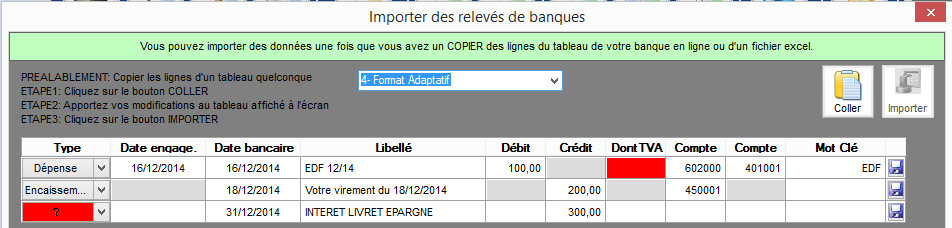
Les 3 lignes ont bien été ajoutées. Il existe un code couleur:
- Le rouge correspond aux données qui doivent être fournies par l'utilisateur. A la ligne 1, il faut indiquer la TVA figurant sur la facture. A la ligne 3, il faut indiquer un type d'écriture.
- Le blanc indique les cellules qui peuvent être modifiées
- Le gris indique les cellules qui ne peuvent pas être modifiées (c'est le type d'écriture sélectionné à la première colonne qui décide de cela)
On peut également constater que:
- LIGNE1: La dépense d'électricité à bien été détecté par le logiciel car le fournisseur est déclaré. Le rouge signifie que la TVA figurant sur la facture doit être indiqué.
Vous pouvez éventuellement modifier la "date engagement" (2e colonne) si ce n'est pas la même que la date bancaire.
- LIGNE2:Le locataire MARTIN a également été identifié. Le libellé à été modifié automatiquement. L'ancien libellé apparaîtra si vous approchez votre souris de la cellule et que cette dernière reste immobile.
Il n'y a pas de rouge donc le logiciel à toutes les informations nécessaires.
- LIGNE3: L'écriture n'est pas identifié. Indiquez son type à la 1er colonne ainsi que le compte sur lequel elle doit figurer.
Afin que le logiciel mémorise votre saisie et s'en souvienne pour la prochaine fois, indiquez un mot clé (dernière colonne) qui se trouve toujours dans son libellé lorsque vous importez. Cliquez ensuite sur le bouton  pour enregistrer ce nouveau mot clé.
Une fois les modifications apportées par l'utilisateur, on obtiens le tableau suivant
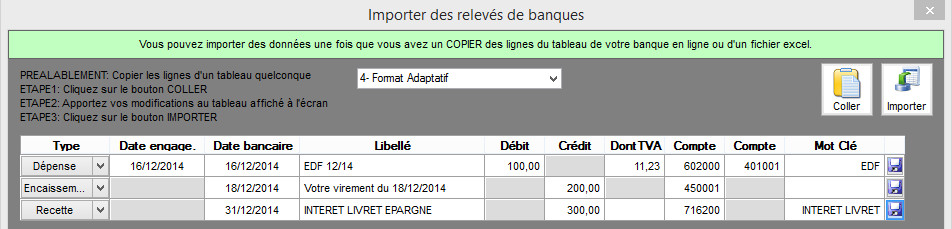
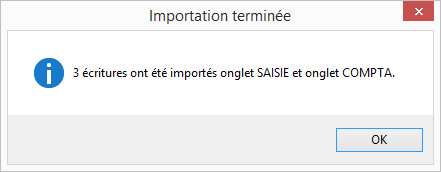
Comme il n'y a plus de rouge et que toutes les écritures ont un "Type" de défini colonne "Type", le bouton  est devenu cliquable. Cliquez y dessus pour ajouter vos écritures onglet SAISIE et créer les écritures comptables correspondantes onglet COMPTABILITE.
Clôture d'exercice
Le bouton  permet la clôture de l'exercice. Cliquez y dessus pour démarrer la clôture une fois que toutes les écritures sont passées.
La clôture se déroulera en plusieurs étapes:
1- Vérification de la comptabilité
2- Création des écritures de clôture
3- Création de l'exercice N+1 pour vous permettre de lancer les 1er appels de fonds.
4- Clôture définitive et création des écritures de reports en comptabilité de l'exercice N+1
AVANT de cliquer sur le bouton de clôture
La clôture consiste à solder tout les comptes de classe 6 (dépenses) et 7 (recette) et de répartir le montant obtenu entre les copropriétaires en respectant bien entendu les clé de tantièmes.
N'oubliez pas de répartir les factures d'eau en fonction des tantièmes qui ont été calculés lors du dernier relevé des compteurs individuels des copropriétaires.
Ceci se fait onglet CHARGE, en sélectionnant la bonne clé tantième pour le compte "601000 EAU".
Il peut arriver que vous deviez passer certaines écritures depuis les boutons ou de l'onglet COMPTABILITÉ avant d'utiliser le bouton . Voici quelques exemples:
Exemple 1: Affectation d'un produit exceptionnel à un compte d'avance
La copropriété à reçu une subvention pour la réfection de sa façade classé. Cette subvention a été mise sur le compte "711200 Subventions pour travaux". Vous souhaitez la passer sur le compte "102000 Provisions pour travaux décidés"
Utilisez le bouton pour créer 2 écritures:
- La première va débiter le compte 711200 du montant de la subvention reçu
- La deuxième va créditer le compte 120000 du même montant.
Exemple 2: Solder le compte d'un copropriétaire vendeur
Il existe plusieurs cas de figure:
- Le solde d'un compte copropriétaire est positif, alors transférez ce solde vers le compte "714100 Produits divers" en utilisant le bouton pour créer les 2 écritures (débit sur le 4500XX et crédit sur le 714100)
- Le solde d'un compte copropriétaire est négatif et cet argent ne pourra pas être récupéré, alors transférez ce solde vers le compte "677000 Pertes sur créances" en utilisant le bouton pour créer les 2 écritures (débit sur le 677000 et crédit sur le 4500XX)
- Le solde d'un compte copropriétaire est négatif et cet argent sera récupéré, alors transférez ce solde vers le compte "459000 Copropriétaires créance douteuse" en utilisant le bouton pour créer les 2 écritures (débit sur le 459000 et crédit sur le 4500XX)
PARTIE 1: Pré-clôture
La pré-clôture permet de vérifier la cohérence de la comptabilité (Etape1), puis de solder tout les comptes de classe 6 et 7 en répartissant ensuite ce solde entre les copropriétaires (Etape2), enfin de créer l'exercice N+1 pour lancer les premiers appels de fonds (Etape3).
Cette pré-clôture n'est pas définitive et peut donc être annulé à l'étape3. Vous pouvez très bien faire la pré-clôture dans le but de pouvoir lancer les premiers appels de fonds de l'exercice N+1 puis annuler cette clôture car vous n'avez pas terminé la saisie.
Etape1:
Il s'agit de la fenêtre de vérification. Tout doit être au vert pour que vous puissiez continuer. Cliquez sur le texte souligné afin d'obtenir plus d'information sur le problème rencontré.
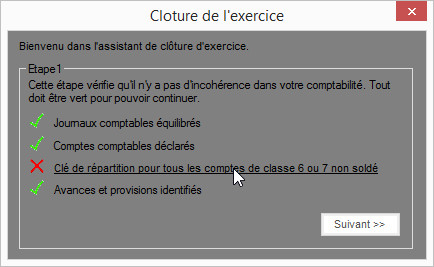
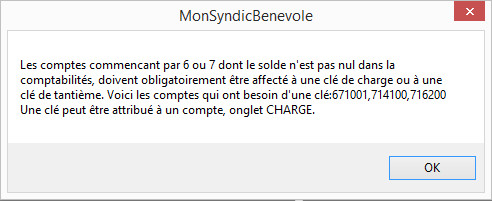
En cliquant sur le texte souligné, on obtient le message d'information ci-dessous. Ce qui vous permettra de corriger.
Une fois que tout est au vert, le bouton  devient cliquable pour passer à l'étape2.
Etape2:
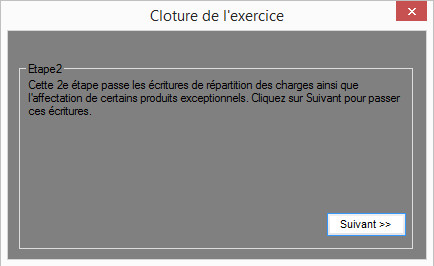
Il s'agit de la fenêtre qui va solder tout les comptes de classe 6 et 7 qui ont par définition un solde non nul.
Beaucoup d'écritures seront crées.Il y aura alors:
- les comptes de classe 6 et 7 seront soldés au profit du compte 701000 ou 702000 suivant si il s'agit d'une dépense/recette courante ou exceptionnelle.
- les comptes 701000 et 702000 seront soldés au profit des comptes copropriétaires en 4500, suivant les différentes répartitions choisis onglet CHARGE.
Etape3:
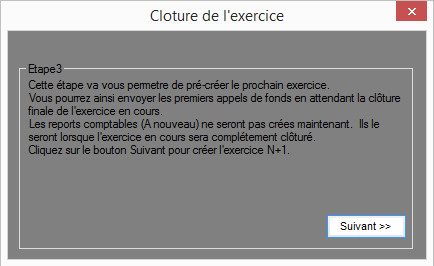
Il s'agit de la fenêtre qui va créer le prochain exercice lorsque vous cliquerez sur le bouton .
La pré-clôture est maintenant terminée. Cliquez sur le bouton  . Vous pouvez maintenant imprimer onglet
  les documents de l'assemblée générale.
PARTIE 2: La clôture définitive
Lorsque l'AG a eut lieu, veuillez cliquer sur le bouton . La pré-clôture étant faites, vous vous retrouverez directement à l'étape 4.
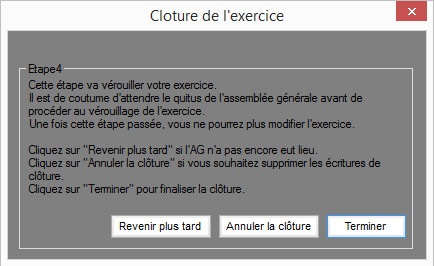
Etape4:
Il s'agit de la dernière étape de la clôture. Deux choix s'offrent à vous:
- Si l'AG n'a pas approuvé vos comptes, cliquez sur le bouton  pour faire les modifications souhaités.
- Si l'AG a approuvé les comptes, cliquez sur le bouton  pour clôturer définitivement l'exercice. Attention ceci est irréversible.