|
Onglet SAISIE |

  
|
|
Onglet SAISIE |
|
Introduction
L'onglet SAISIE  est une fonction d'assistance pour passer les écritures comptables les plus courantes et de manière adéquate.
Il est recommandé d'utiliser en priorité cet onglet pour toutes saisies en comptabilité.
Certaines écritures particulières ne peuvent pas être ajoutées depuis cet onglet. Dans ce cas, il vous faudra utiliser les boutons d'ajout de l'onglet 
Cet onglet offre la saisie de 3 types d'écritures:
- Recette: C'est une rentrée d'argent. Exemple: Subvention, indemnité d'assurance, placement financier, location de la loge ...
- Dépense: Ce sont toutes les sorties d'argent. Exemple: facture d'eau, d'électricité, de nettoyage, d'entretiens divers ...
- Encaissement: Ce sont les provisions payés par les copropriétaire suite à la réception des appels de fonds.
Le point commun de toute ces saisies, c'est qu'elles passent par le compte bancaire de la copropriété.
C'est pour cela que le logiciel offre la possibilité d'importer les données des relevés de banque automatiquement vers les tableaux de l'onglet
Pour plus d'information sur cette fonction, consultez l'aide de l'onglet COMPTABILITE.
Saisie d'une Recette
Cliquez sur le bouton  . Un formulaire apparaît. Nous allons prendre l'exemple de la saisie des intérêts d'un livret sur le compte bancaire courant:
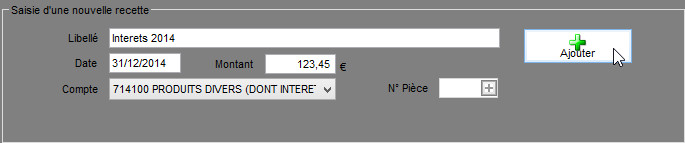
Note: si vous avez un justificatif papier, cliquez sur le bouton  pour créer une nouveau numéro de pièce et écrivez ce numéro sur le justificatif papier.
Enfin, cliquez sur le bouton  pour:
pour:
- Ajouter cette écriture à la liste des écritures de recette.
- Créer les écritures en comptabilité appropriées.
Note: si contrairement à l'exemple, c'est le livret qui est crédité des intérêts, alors allez onglet , et modifiez directement dans le tableau, le numéro de compte (exemple: 512001) qui a été attribué automatiquement à cette écriture.
Sachez également que le compte bancaire par défaut est défini dans les paramètres du logiciel. Pour le modifier, cliquez sur les boutons  puis
puis  puis sélectionnez le compte approprié
Saisie d'une Recette
Cliquez sur le bouton  . Un formulaire apparaît. Nous allons prendre l'exemple de la saisie d'une facture d'électricité dont le débit sera constaté sur le compte bancaire courant:
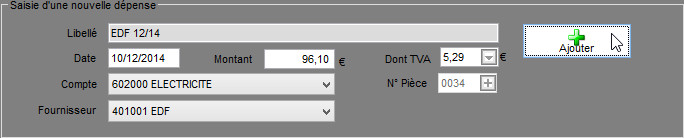
Par défaut, le libellé est géré automatiquement par le logiciel. Indiquez donc la Date d'engagement (date à laquelle vous connaissez la facture et son montant), le Montant, la TVA, le Compte et le Fournisseur.
En sélectionnant un fournisseur connu, le logiciel crée un libellé automatique. Cela permet d'avoir une cohérence dans les libellés des écritures qui sont ensuite visibles dans certains documents à fournir aux copropriétaires.
A ce stade, si le libellé ne vous conviens pas, vous pouvez modifier son texte.
Note: Il est possible de désactiver cette fonction de libellé automatique en cliquant sur les boutons puis puis décochez les cases de libellés automatiques 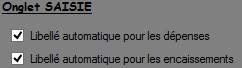
Enfin, cliquez sur le bouton pour:
- Ajouter cette écriture à la liste des écritures de Dépenses.
- Créer les écritures d'engagement sur cette dépense en comptabilité.
Une ligne a été ajouté dans le tableau du dessous. Lorsque vous constaterez le débit sur le compte bancaire de la copropriété, cliquez sur le bouton  de la colonne "Écriture".

La fenêtre ci-dessous apparaît. Indiqué la date figurant sur le relevé de banque puis Valider.
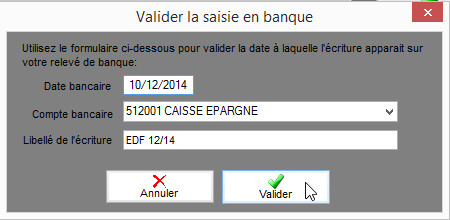
L'écriture de paiement est alors passé en comptabilité.
Saisie d'un Encaissement
Cliquez sur le bouton  . Un formulaire apparaît. Nous allons prendre l'exemple de la saisie du paiement d'un appel de fonds par un copropriétaire.
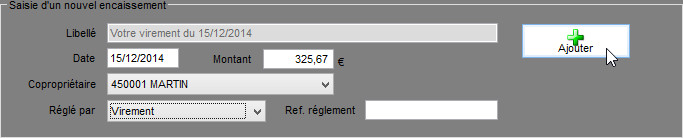
Par défaut, le libellé est géré automatiquement par le logiciel. Indiquez donc la Date (date figurant sur le relevé de banque), le Montant, le copropriétaire, le mode de règlement et éventuellement une précision sur le règlement.
Encore une fois, les libelles automatique permettent d'avoir une cohérence dans les libellés des écritures qui sont ensuite visibles dans certains documents à fournir aux copropriétaires.
Enfin, cliquez sur le bouton pour:
- Ajouter cette écriture à la liste des écritures d'encaissement.
- Créer les écritures en comptabilité appropriées.
Note: Il est possible de désactiver cette fonction de libellé automatique en cliquant sur les boutons puis puis décochez les cases de libellés automatique
Suppression d'une saisie
La suppression des saisies se fait en cliquant sur le bouton  à gauche de sa ligne. Cette surpression supprime également les écritures passées en comptabilité.